
Daftar Tabel & Daftar Gambar Otomatis: Cara Bener-nya
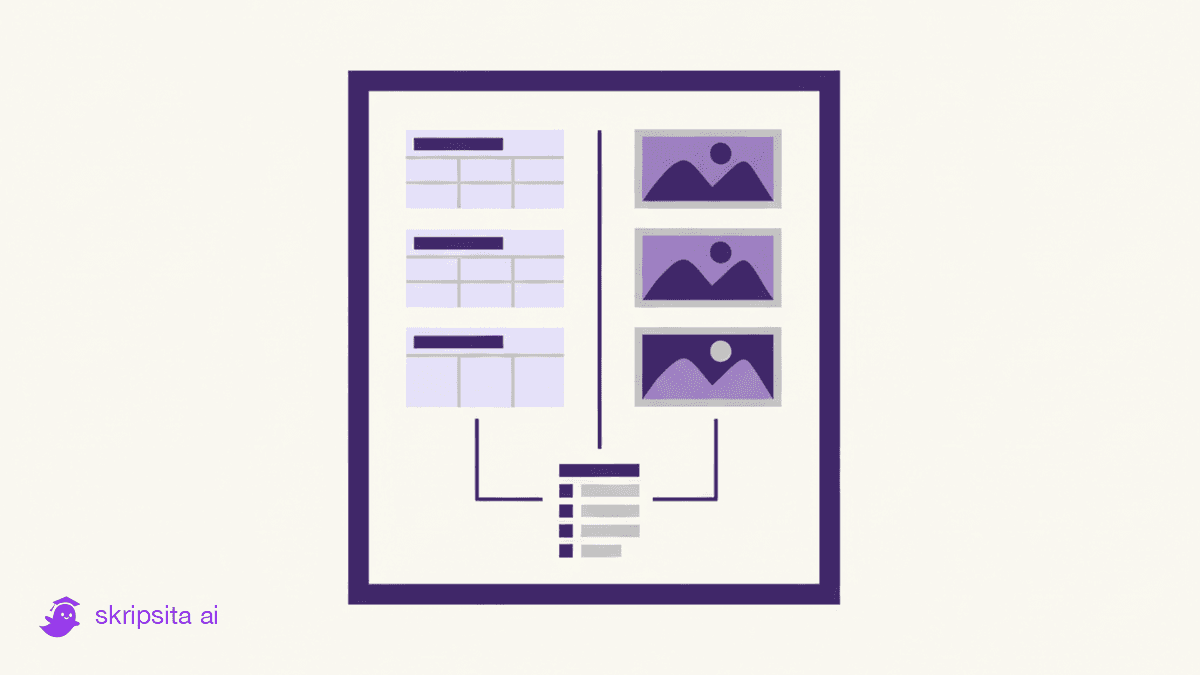
Skripsi lo bisa punya 30+ tabel dan 50+ gambar. Kalau lo nyusun daftar tabel dan daftar gambar manual — copy paste judul tabel satu-satu, ngitung halaman, ngecek nomor — itu kerjaan 2-3 jam yang gampang nge-bug pas lo nambah satu gambar di tengah.
Daftar tabel dan daftar gambar harusnya auto-generate dari caption yang udah lo tulis. Tapi 80% mahasiswa gak pake fitur ini karena gak tau cara setup-nya, atau pernah nyoba dan ke-bug.
Berikut cara bener-nya, plus apa yang bikin auto-generate sering gagal.
Kenapa Manual Sucks (dan Bug Setiap Kali)
Cara manual yang biasa lo lakuin:
- Buka semua bab satu per satu
- Catat judul tabel + halaman
- Susun di Word di halaman setelah daftar isi
- Update manual setiap kali lo nambah/hapus tabel
Masalahnya: kalau lo nambah satu tabel di Bab 2, semua nomor tabel di bab 2-5 geser, dan semua nomor halaman di daftar tabel ngebug. Lo harus update semua manual lagi.
Setelah 3-4 round revisi, daftar tabel dan daftar gambar lo udah pasti gak match dengan isi skripsi.
Cara Auto-Generate di Word
Word punya fitur Insert Table of Figures yang otomatis generate daftar dari caption. Cara setup:
- Setiap kali lo masukin tabel, klik kanan tabel > Insert Caption
- Pilih label "Tabel" (atau bikin baru kalau belum ada)
- Tulis judul tabel (e.g. "Hasil Uji Validitas Variabel X")
- Word auto-generate "Tabel 2.1 Hasil Uji Validitas Variabel X"
- Sama untuk gambar — Insert Caption > label "Gambar"
Setelah semua tabel/gambar punya caption:
- Posisikan kursor di halaman daftar tabel
- Tab References > Insert Table of Figures
- Pilih label "Tabel" > OK
- Word auto-generate daftar lengkap
Update setelah revisi: klik kanan daftar > Update Field > Update entire table.
4 Edge Cases yang Bikin Auto-Generate Gagal
Edge case 1: Caption ditik manual sebagai text biasa. Kalau lo udah terlanjur nulis "Tabel 2.1" sebagai text biasa (bukan via Insert Caption), Word gak detect itu sebagai caption. Daftar tabel lo bakal kosong atau cuma sebagian.
Fix: delete text manual itu, terus pake Insert Caption.
Edge case 2: Gambar di-paste sebagai inline tapi belum di-anchor ke paragraf. Caption-nya bisa lompat halaman pas dokumen di-edit.
Fix: klik kanan gambar > Wrap Text > In Line with Text. Caption stays put.
Edge case 3: Penomoran per bab ngebug pas nambah bab baru. Kalau lo ngeset numbering "1.1, 1.2, 2.1, 2.2..." (per bab), Word butuh field link ke heading style. Kalau heading style-nya gak konsisten, numbering ngebug.
Fix: pastikan semua heading bab pake style "Heading 1" (bukan ditik manual). Numbering otomatis link ke itu.
Edge case 4: Daftar tabel ngeprint heading "Tabel" di setiap entry. Default Word kadang nambah label "Tabel" di setiap baris daftar.
Fix: Insert Table of Figures dialog > uncheck Include label and number (kalau lo udah tulis di caption-nya).
Skripsita Approach: Caption Wajib
Skripsita ngewajibin lo pake caption proper sejak awal. Kalau lo paste tabel tanpa caption, dia kasih notifikasi.
Plus dia ngehindari edge case Word di atas dengan:
- Caption otomatis anchored ke posisi tabel (gak lompat halaman)
- Numbering per bab linked ke struktur dokumen — gak bisa ngebug pas nambah/hapus bab
- Daftar tabel/gambar auto-update real-time di sidebar (lo liat hasilnya sambil nulis, bukan generate ulang manual)
- Export ke Word
.docxpreserve semua field link, jadi setelah lo download, daftar masih auto-update di Word
Pro Tip: Combine sama Daftar Isi
Daftar tabel, daftar gambar, dan daftar isi semuanya pake mekanisme yang sama — auto-generate dari structured input (caption atau heading style).
Kalau salah satu nge-bug, biasanya 3-3-nya nge-bug. Yang artinya: kalau auto-generate Word lo gak jalan, masalahnya bukan di daftar-daftarnya — masalahnya di structured input lo (caption ditik manual, heading gak pake style, dll).
Fix struktur dokumen lo dulu (audit semua heading + caption), baru generate ulang.
Sebelum Submit: 3 Cek
Apapun tools lo:
- Update entire table di daftar isi, daftar tabel, dan daftar gambar
- Cek nomor halaman match — sample 3-5 entries random, buka halaman-nya, pastiin tabel/gambar yang dimaksud emang di halaman itu
- Cek konsistensi label — kalau di daftar tertulis "Tabel" tapi di body lo tulis "Tabel" dengan T besar, semua harus konsisten
Auto-generate yang bener seharusnya hemat 2-3 jam tiap revisi major. Kalau lo masih ngapus-ngapus dan retype daftar tabel manual, coba editor Skripsita di sini — caption + auto-list udah ke-handle by default.